Zadaj pytanie
Otwórz Vizziego i wpisz pytanie w „Napisz wiadomość...”, na przykład o grafik dnia, wolne terminy lub luki w grafiku. Odczyt danych i otwieranie ekranów nie wymagają potwierdzenia.
Zleć zmianę
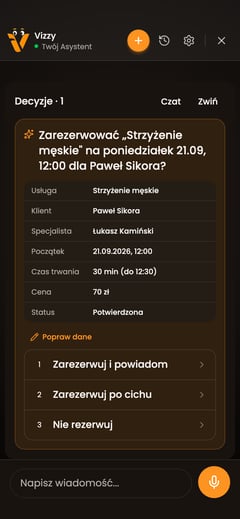
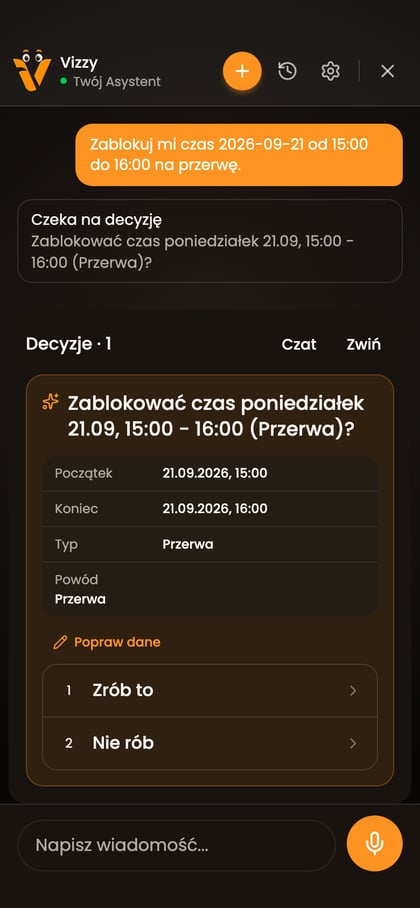
Przy rezerwacji, przełożeniu lub odwołaniu wizyty podaj, czego dotyczy zmiana. Blokada czasu, nieobecność i zmiana ustawień również wymagają potwierdzenia. Vizzy pokaże propozycję albo poprosi o wybór opcji.
Sprawdź propozycję
Przeczytaj dane w panelu „Decyzje”. „Popraw dane” pozwala je edytować; w edycji użyj „Anuluj” lub „Zapisz zmiany”. Wybierz numerowany wiersz, na przykład „Zrób to”, aby wykonać zmianę, albo „Nie rób”, aby z niej zrezygnować.
Przycisk: Zrób to
Sprawdź ograniczenia
Propozycja wygasa po kilku minutach. Przy potwierdzeniu Vizzy ponownie sprawdza dane i odmawia wykonania, jeśli w międzyczasie się zmieniły. Wtedy poproś o nową propozycję.
Cofnięcie zmiany również wymaga potwierdzenia. Przywraca dane, ale nie cofa już wysłanych wiadomości ani powiadomień. Vizzy działa w granicach Twoich uprawnień. W publicznym DEMO bez konta nie zapisuje zmian.
Zaktualizowano: 19 września 2026