Włącz liczenie sztuk
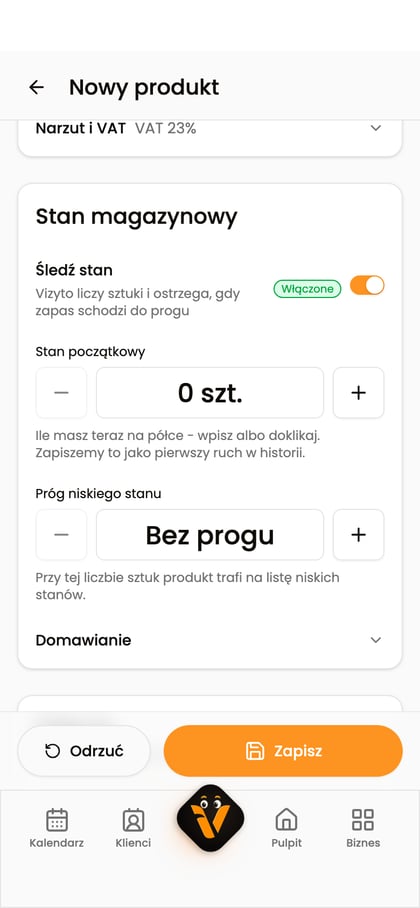
Podczas dodawania produktu w sekcji „Stan magazynowy” włącz „Śledź stan” i uzupełnij pole „Stan początkowy”. Ustaw wartość w polu „Próg niskiego stanu”, jeśli chcesz wyróżniać kończące się produkty. „Bez progu” oznacza, że produkt nie pojawi się w filtrze „Tylko niskie stany”. Zapisz kartę.
Popraw stan w karcie produktu
Jeśli masz uprawnienie do zarządzania magazynem, otwórz produkt i w polu „Na półce” wpisz rzeczywistą liczbę sztuk. Wybierz powód zmiany, na przykład „Przyjęcie towaru” lub „Korekta po liczeniu”, a następnie „Zapisz”. Różnica trafi do historii ruchów.
Zapisz zużycie w szybkich akcjach
W menu szybkich akcji kalendarza wybierz „Magazyn”. Otworzy się „Stan magazynu” z produktami, które mają włączone śledzenie stanu. Minusem zdejmij sztuki, plusem dodaj. Jeśli widzisz wybór członka zespołu, sprawdź przypisaną osobę. Wybierz też powód, na przykład „Zużycie w salonie” lub „Pobranie na stanowisko”.
Potwierdź zmianę
Przycisk na dole pokazuje „Zdejmij” lub „Dodaj” z liczbą sztuk. Przy jednoczesnym dodawaniu i zdejmowaniu wybierz „Zapisz zmiany”. Szybka zmiana stanu jest domyślnie dostępna dla właściciela, managera, recepcji i pracownika. Nie da się zdjąć więcej sztuk, niż jest na stanie.
Sprawdź zapas i historię
W filtrach listy produktów włącz „Tylko niskie stany”. Osoba zarządzająca magazynem może otworzyć kartę produktu i sprawdzić sekcję „Historia ruchów”: zmiany stanu, ich powody i autorów. Pomyłkę popraw kolejną zmianą stanu.
Zaktualizowano: 19 września 2026