
Przytrzymaj kafelek
W widoku „Dzień” przytrzymaj kafelek wizyty, a następnie przeciągnij go na nowy termin. Uchwyty u góry i dołu zaznaczenia pozwalają zmienić początek i koniec. Przed zapisem sprawdź datę, godziny i osobę wykonującą usługę.
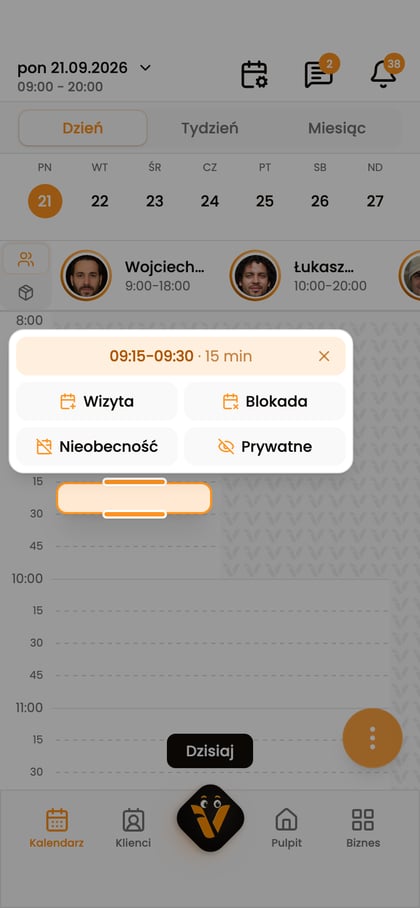
Zaznacz pusty termin
Przytrzymaj puste miejsce w siatce godzin. Pasek pod zaznaczeniem pozwala wybrać rodzaj nowego wpisu.
Przeciągnij kafelek myszą
W widoku „Dzień” przytrzymaj kafelek wizyty myszą i przeciągnij go na nowy termin. Zwykłe kliknięcie otwiera szczegóły. Kliknięcie pustego miejsca zaznacza termin nowego wpisu.
Zapisz zmianę
Po zmianie wybierz „Zapisz” na pasku edycji. „Odrzuć” rezygnuje z niezapisanych zmian, a „Gotowe” zamyka edycję, gdy nie ma nic do zapisania.
Wybierz sposób obsługi klienta
W oknie „Zapisz zmianę” sprawdź różnice. Dostępne opcje zależą od wizyty: „Zaproponuj klientowi” wysyła propozycję wymagającą jego decyzji, „Zapisz i powiadom” zapisuje zmianę i uruchamia powiadomienie, a „Zapisz po cichu” zapisuje bez powiadomienia klienta. Gdy zmiana nie wymaga powiadomienia, zobaczysz „Zapisz”.
Dostosuj skalę i odśwież dane
Rozsuń lub zsuń dwa palce na siatce dnia, aby zmienić skalę godzin. Przesuwaj pasek dni, aby przejść między tygodniami; przytrzymanie dnia otwiera podgląd. Pociągnięcie kalendarza w dół od jego początku odświeża dane.
Dostosuj skalę godzin
W siatce dnia użyj kółka myszy z Ctrl lub Cmd, aby zmienić skalę godzin.
Przesuwanie podlega uprawnieniom do danej wizyty. Sam widok kafelka w kalendarzu nie oznacza, że możesz zmienić jego termin.
Zaktualizowano: 19 września 2026